
Как избежать ошибок при последовательном обновлении данных.
Для чего нужен модуль «Приоритет запусков»
Модуль «Приоритет запусков» помогает контролировать порядок обновления таблиц и вычисляемых полей в ROMI center. Он нужен для того, чтобы все данные формировались в правильной последовательности и не перезаписывались при каждом обновлении. Это особенно важно при работе с несколькими взаимосвязанными таблицами, когда результат одной используется в другой.
Как это работает
В ROMI center обновление таблиц и полей происходит в соответствии с заданной частотой. Если порядок запуска настроен неправильно, можно получить неполные или некорректные данные.
Например:
- Создаётся таблица «Данные по рекламе», объединяющая данные из Яндекс Директ и VK Ads.
- К этой таблице добавляется вычисляемое поле «Подрядчик», значения которого берутся из объединённого utm_source.
- Создаётся таблица «Статистика по подрядчикам», которая объединяет «Данные по рекламе» и «Сделки из CRM», включая поле «Подрядчик».
Правильная последовательность обновления:
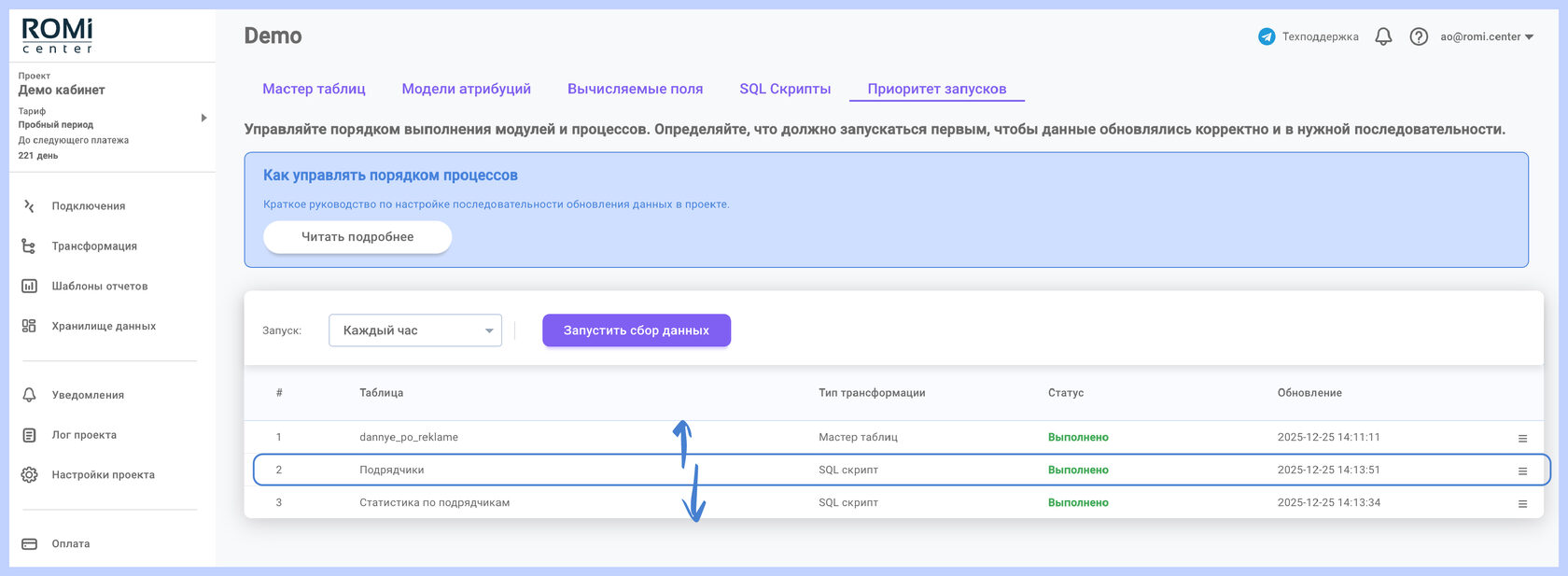
Данные по рекламе → Подрядчик → Статистика по подрядчикам
Если нарушить порядок (например: Данные по рекламе → Статистика по подрядчикам → Подрядчик), то в момент формирования итоговой таблицы поле «Подрядчик» ещё не будет готово, что приведёт к ошибкам в данных.
Модуль «Приоритет запусков» позволяет задать, какая таблица или поле должно обновляться раньше, а какая позже. Это гарантирует, что все необходимые данные будут готовы к моменту построения итоговых отчётов.
Инструкция по настройке
- До настройки последовательности запусков нужно настроить выгрузку данных в Хранилище. Подробнее о том, как это сделать, читайте здесь.
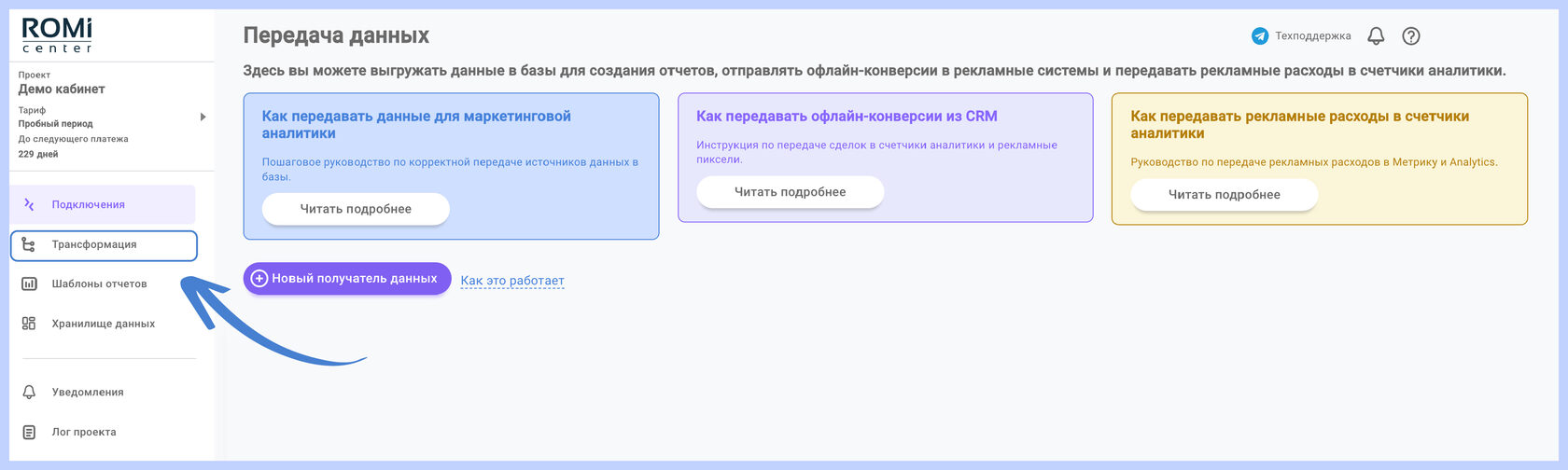
2. Перейдите в раздел «Трансформация».
3. На экране появится список всех доступных Хранилищ. Выберите нужное вам из списка, либо создайте новое.
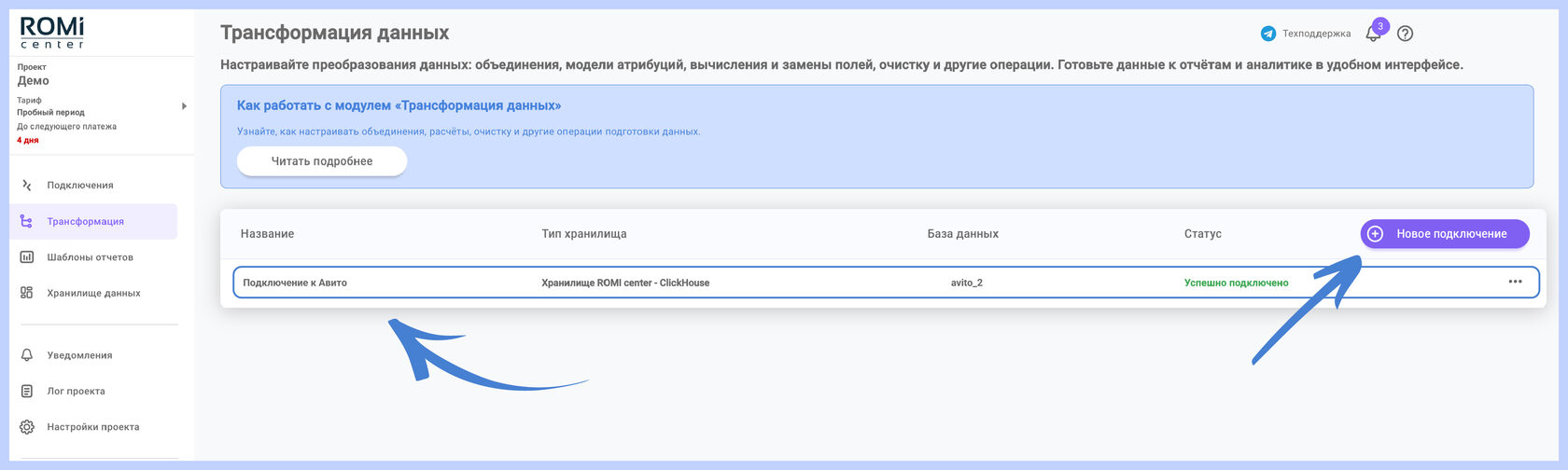
4. После выбора Хранилища вы попадёте в раздел «Трансформация».
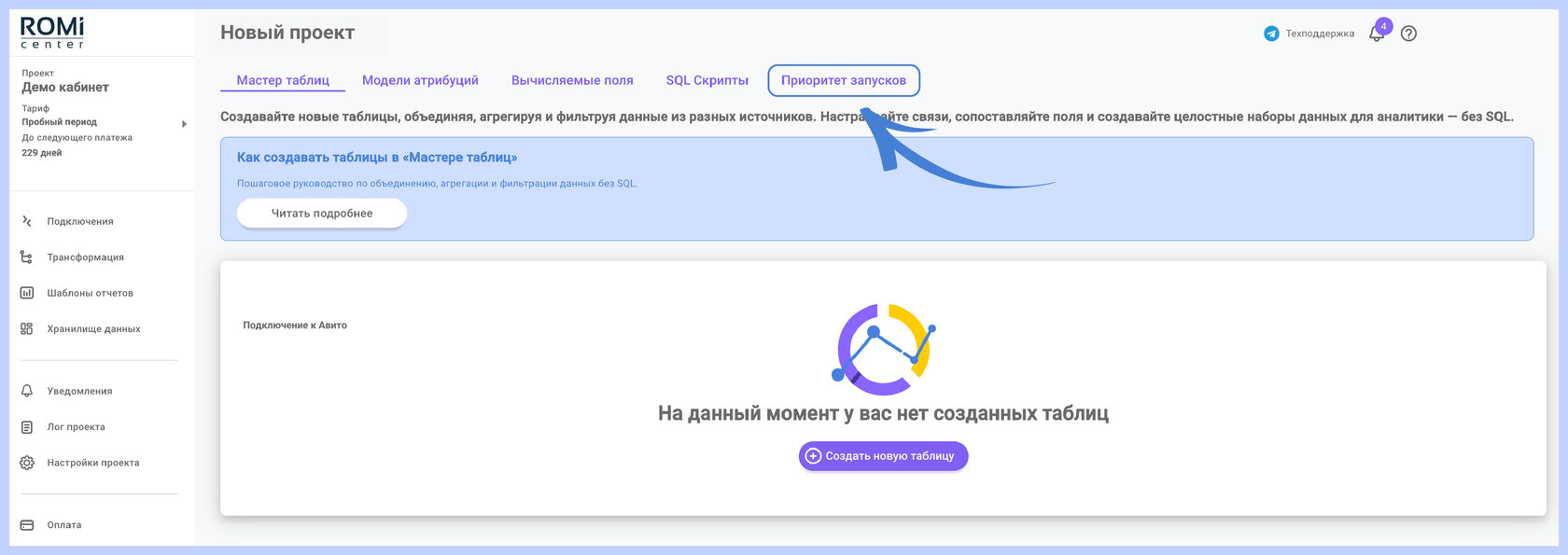
В верхнем меню отображаются все модули ROMI center. По умолчанию открывается «Мастер таблиц». Вам нужно перейти во вкладку «Приоритет запусков», чтобы начать работу.
5. Установите приоритеты запуска сверху вниз, где у «1» самый высокий (первый) приоритет запуска. Для изменения позиции процесса в списке используйте drag & drop (перетаскивание мышью).
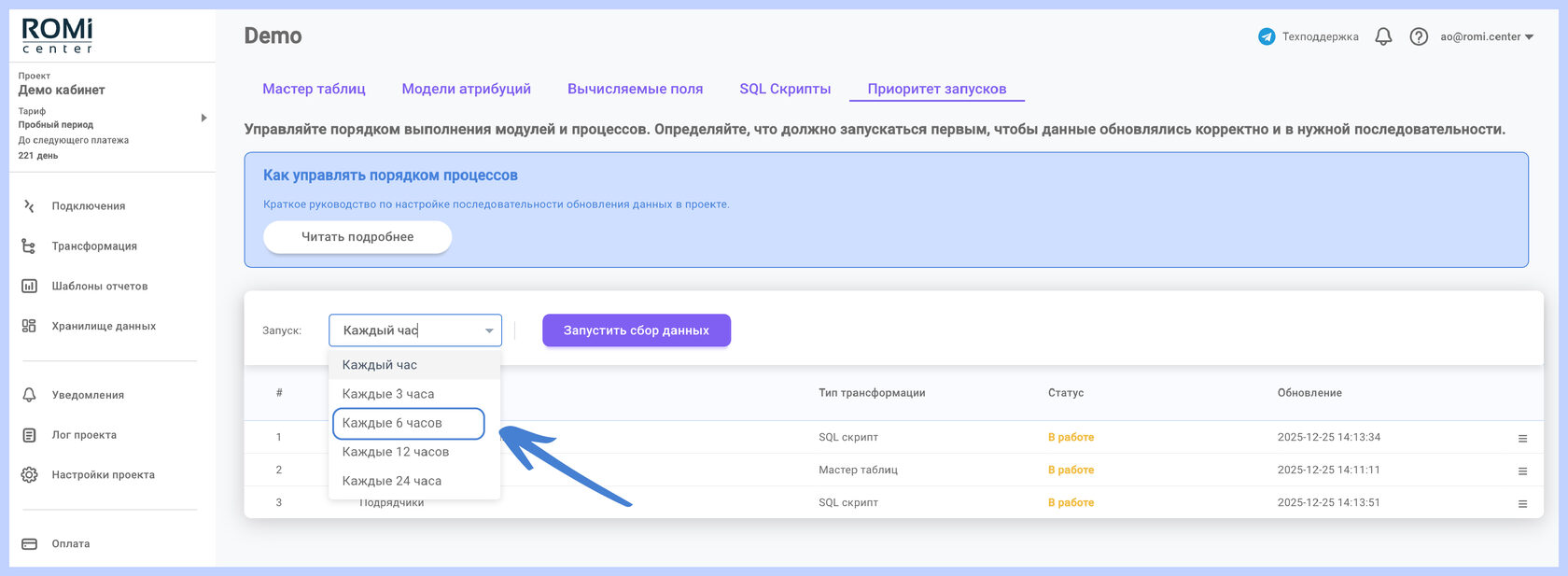
6. Задайте частоту запуска сбора данных. После этого нажмите «Запустить сбор данных», чтобы процессы начали собираться в заданном порядке.
Примечание
Таблицы и вычисляемые поля будут автоматически пересобираться с указанной вами частотой. Все изменения в данных автоматически попадут в отчет.