
Как передавать сделки из Envy CRM в Яндекс Метрику и Google Analytics 4.
Примечание
После подключения «получателя данных» («куда» будут передаваться данные) будет доступно подключение к CRM. Куда можно передавать офлайн конверсии из Envy:
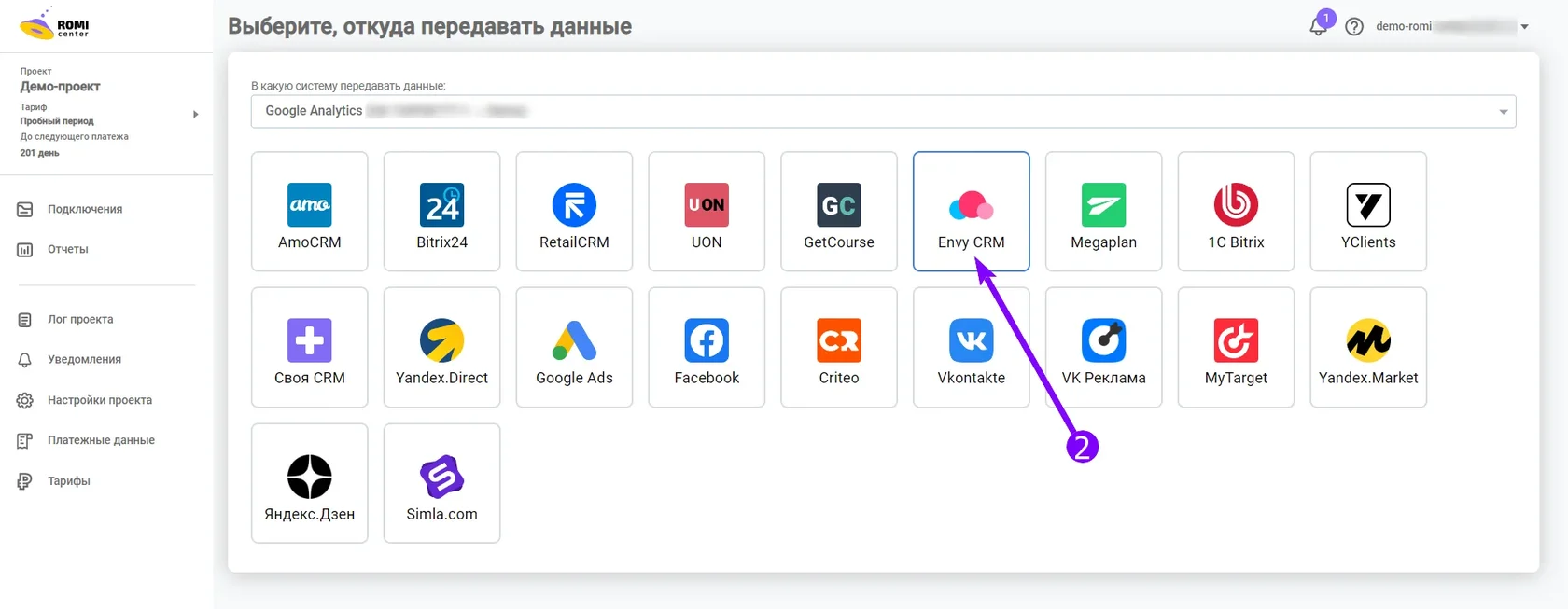
1. Выберите Envy CRM в списке других источников данных («откуда отправлять данные»).
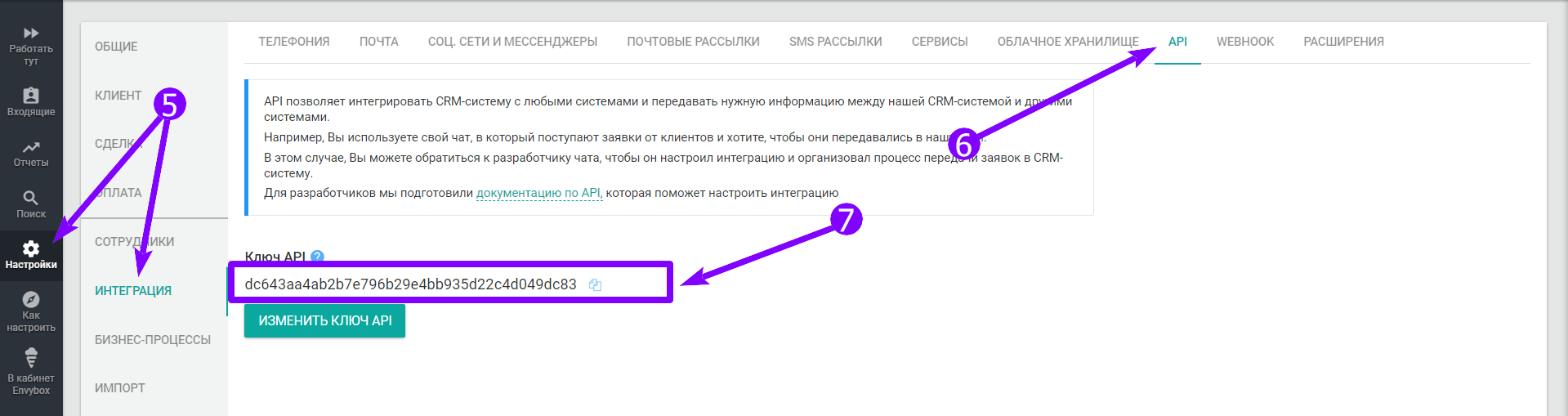
2. В открывшемся вам нужно будет вставить API ключ. Для этого перейдите в личный кабинет Envy CRM. Выберите в черном вертикальном меню «Настройки». Далее в соседнем вертикальном меню выберите «Интеграции».
2.1 Перейдите в закладку API. Скопируйте API ключ.
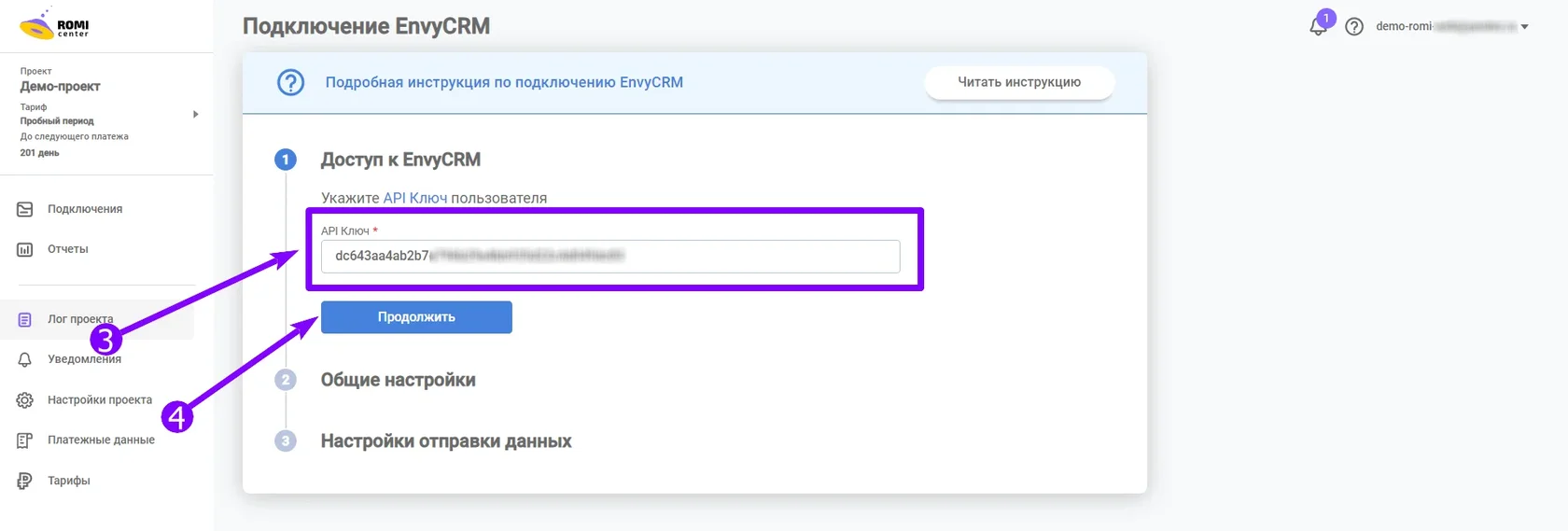
2.2 Вернитесь в личный кабинет ROMI center и вставьте API ключ. Нажмите кнопку «Продолжить».
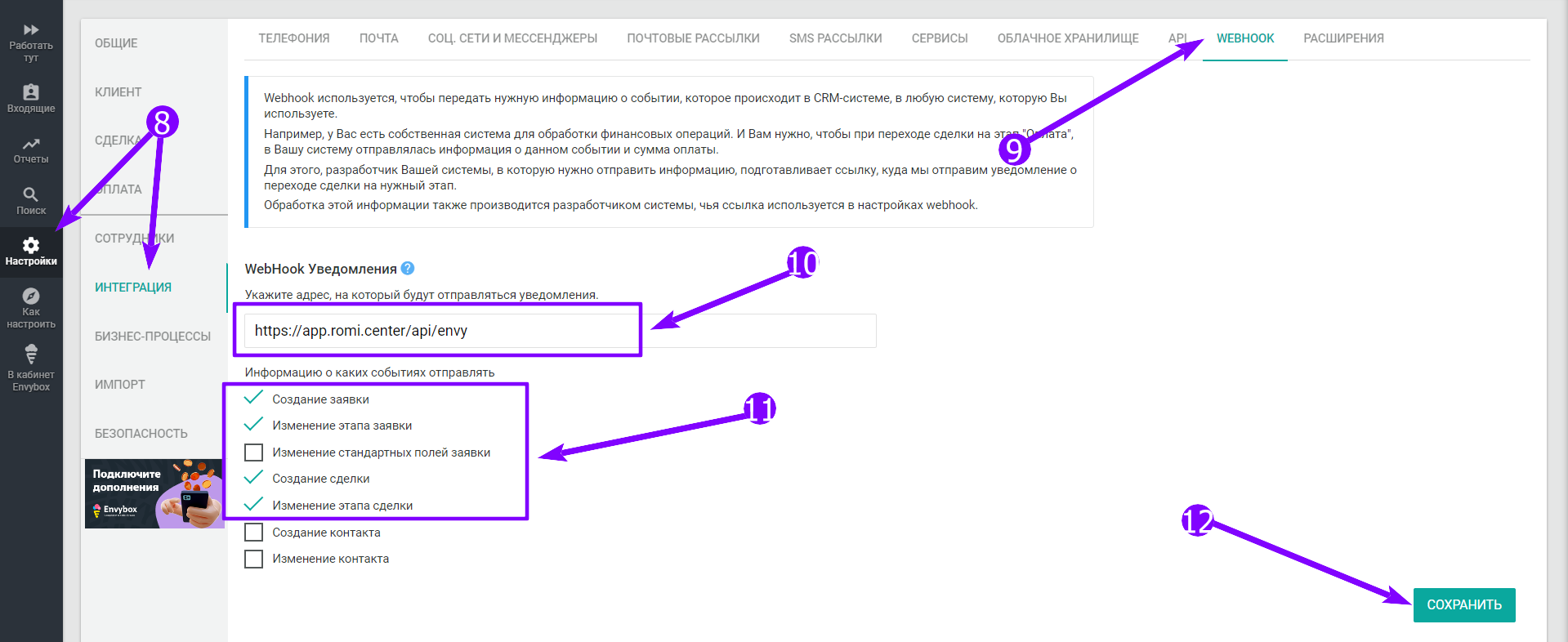
3. Вернитесь в личный кабинет Envy CRM. Выберите в черном вертикальном меню «Настройки». Далее в соседнем вертикальном меню выберите «Интеграции».
3.1 Перейдите в закладку «WEBHOOK». В поле «WebHook Уведомлений» укажите адрес: https://app.romi.center/api/envy
3.2 Поставьте галочки в напротив значений:
- «Создание заявки»;
- «Изменение этапа заявки»;
- «Создание сделки»;
- «Изменение этапа сделки».
4. Вернитесь в личный кабинет ROMI center, чтобы продолжить настройку подключения Envy CRM.
5. Выполните общие настройки:
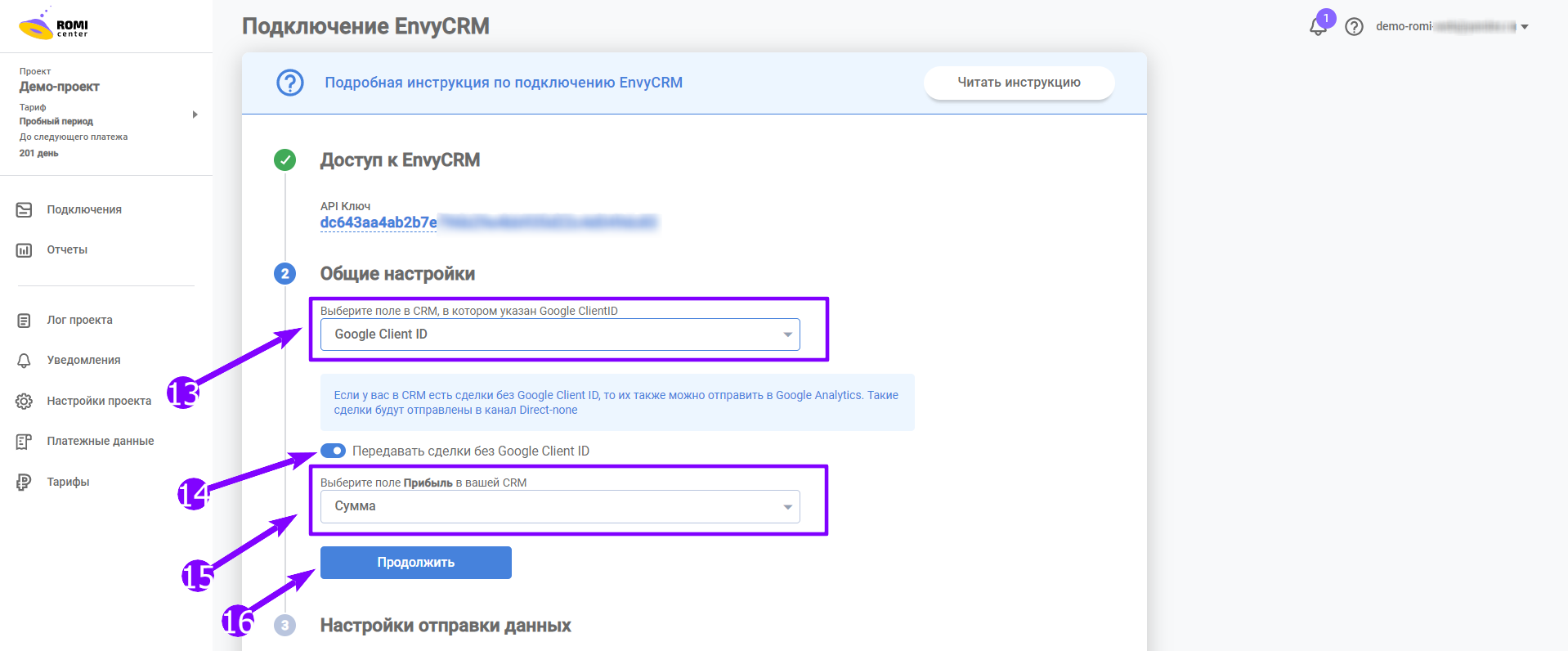
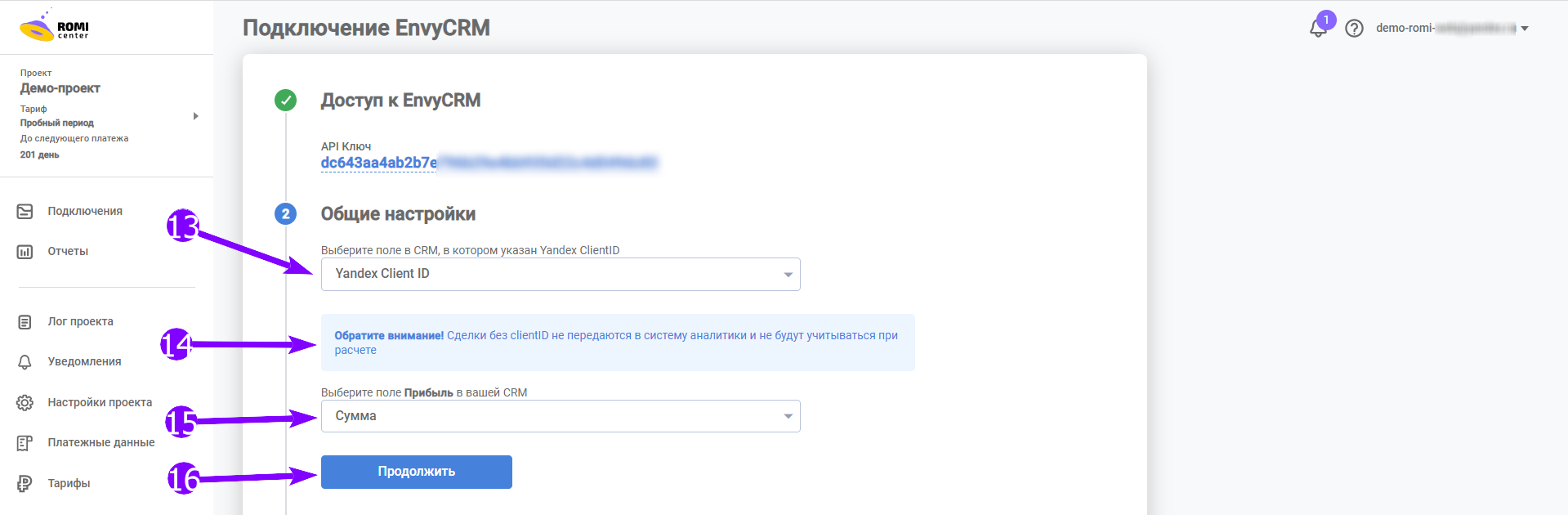
5.1 Для Google Analytics и Яндекс Метрики нужно указать поле, где хранится Google Client ID или Yandex Client ID.
Инструкция по получению и передаче Google и Yandex Client ID
5.2 Выберите поле «Прибыль» в вашей CRM. Нажмите кнопку «Продолжить».
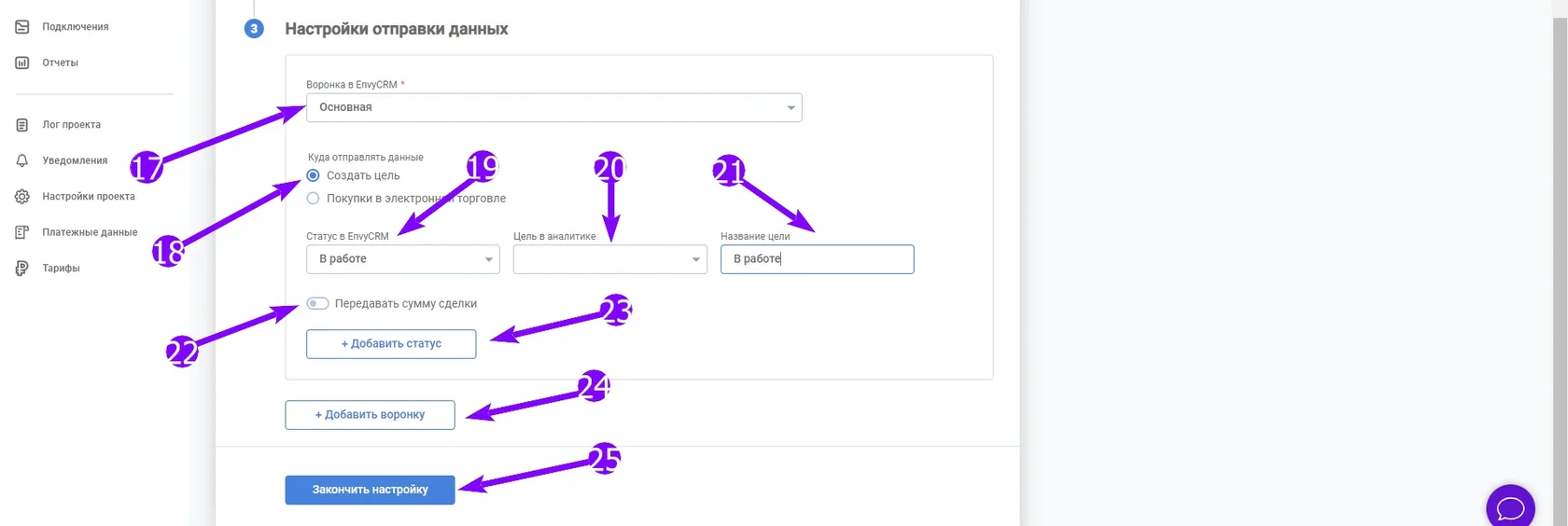
6. Укажите параметры для отправки данных:
Примечание
ROMI center передает сделки, которые были перемещены или созданы в выбранном вами этапе. Отправка данных происходит каждые 20 минут.
6.1 Выберите воронку.
6.2 Выберите куда передавать данные:
- «Создать цель»;
- «Покупки в электронной торговле».
Мы рекомендуем выбирать «Покупки в электронной торговле», если у вас настроена электронная торговля. Во всех остальных случаях выбирайте «Создать цель» и отправляйте данные в цель.
6.3 Выберите статус в CRM из выпадающего списка, который нужно передавать.
6.4 Если в аналитике существует цель, соответствующая выбранному статусу, то выберите ее из выпадающего списка в поле «Цель в аналитике». Если у вас нет созданных ранее целей, то оставьте это поле пустым и введите название цели в поле «Название цели». После сохранения настроек, мы сами создадим цель в вашей аналитике.
6.5 Переключите ползунок в положение «Включено», если хотите передавать сумму сделки.
6.6 Чтобы настроить отправку еще одного статуса в аналитику, используйте кнопку «+ Добавить статус».
6.7 Чтобы добавить новую воронку, используйте кнопку «+ Добавить воронку».