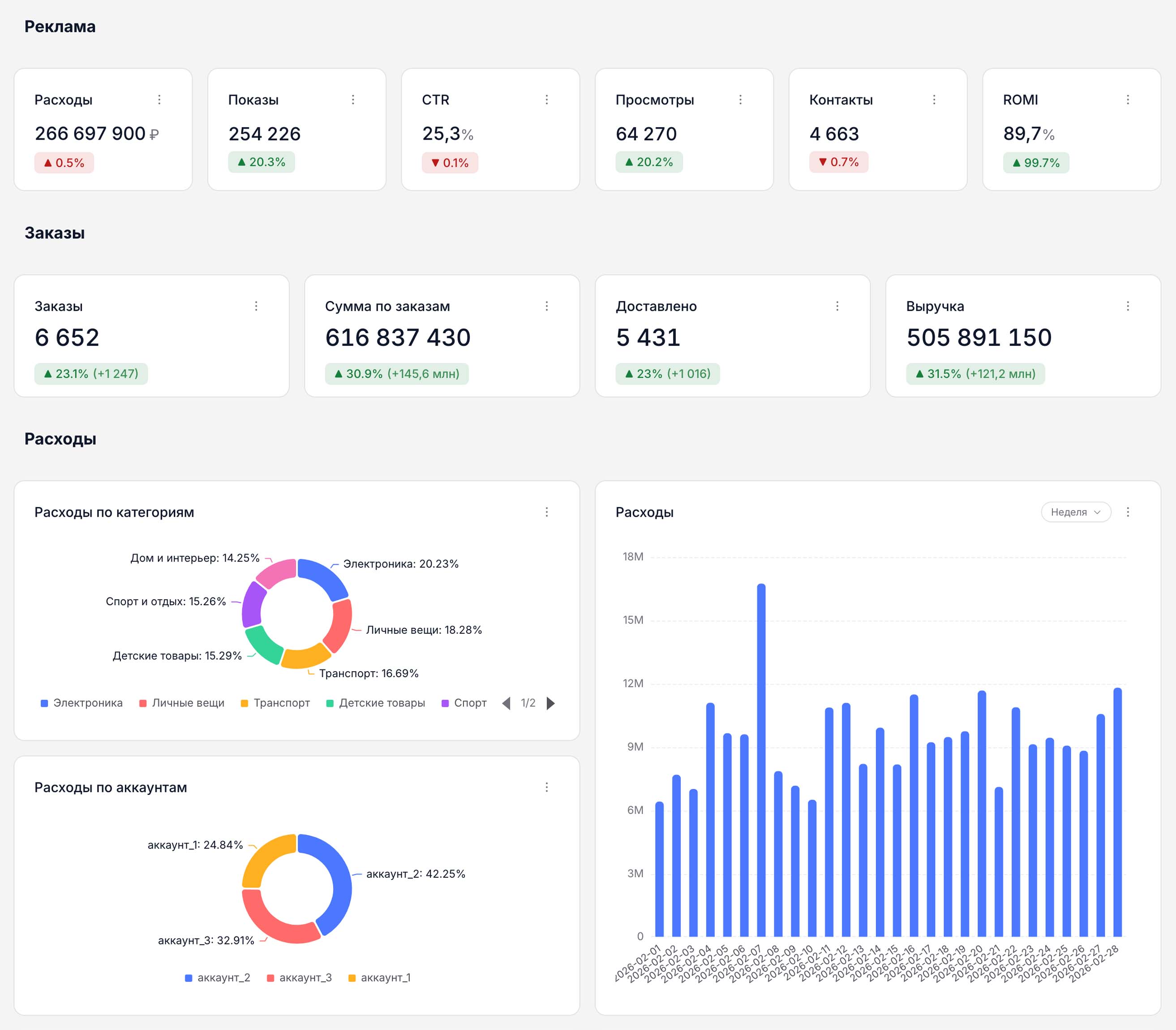

Пошаговое руководство для корректной передачи данных в ROMI center.
Зачем загружать данные в базу для маркетинговой аналитики
Хранение маркетинговых данных в базе даёт ряд важных преимуществ.
- Точная сквозная аналитика — вы можете сопоставить расходы и доходы, отследить путь клиента от первого касания до покупки.
- Гибкая настройка аналитики — данные можно объединять и анализировать под любые задачи бизнеса.
- Визуализация в BI-системах — легко подключается к Yandex DataLens и другим инструментам.
- Единый источник данных — CRM, сайт и рекламные каналы собираются в одной системе, исключая разрозненность и дублирование.
Порядок настройки передачи данных
1. Регистрация и создание проекта
Перейдите на страницу Регистрация в сервисе (кнопка «Регистрация» в шапке сайта или сразу app.romi.center) и завершите стандартную процедуру создания личного кабинета.
При первом входе мастер‑настройка предложит создать проект – задайте его название (например, «E‑commerce 2025»). Проект – это «контейнер» для всех подключений, трансформаций и отчётов.
2. Подключение базы данных («получателя данных»)
В ROMI center источники («откуда») и получатели («куда») разделены. Сначала выбираем, куда складывать данные, затем – что в это хранилище загружать.
| Вариант | Что это | Основные действия |
|---|---|---|
| [Хранилище ROMI center | ||
| (облачная ClickHouse‑БД)](/peredacha-dannyh-v-hranilishche-romi-center) | Данные сохраняются в облачном хранилище сервиса, что упрощает интеграцию, управление и позволяет быстро стартовать без собственной инфраструктуры. | 1. В разделе «Передача данных» нажмите «Добавить подключение» → «Хранилище ROMI center». |
2. Назовите подключение, подтвердите создание. Сервис автоматически выделит изолированную базу и сразу покажет доступы (host, port, user, password) для BI‑инструментов. | | Собственная MySQL | Если уже есть сервер MySQL или требуется держать данные внутри корпоративного контура | 1. «Добавить подключение» → MySQL.
2. Укажите host/IP, порт 3306, имя БД, пользователя и пароль.
3. Нажмите «Продолжить», затем выберите, за какой период подтянуть историю, и кликните «Проверить подключение» | | Собственный ClickHouse | Если уже есть сервер ClickHouse или требуется держать данные внутри корпоративного контура | 1. «Добавить подключение» →Clickhouse.
2. Укажите имя хоста, порт 8443, имя БД, пользователя и пароль.
3. Нажмите «Продолжить», затем выберите, за какой период подтянуть историю, и кликните «Проверить подключение» |
После сохранения подключение появится в списке получателей. К одному проекту можно добавить несколько баз (например, тестовую и продовую).
3. Добавление источников данных
После того как получатель создан можно добавить новые источники.
Примечание
Важно
К одному хранилищу можно подключить любое число источников; каждая интеграция создаёт собственную таблицу.
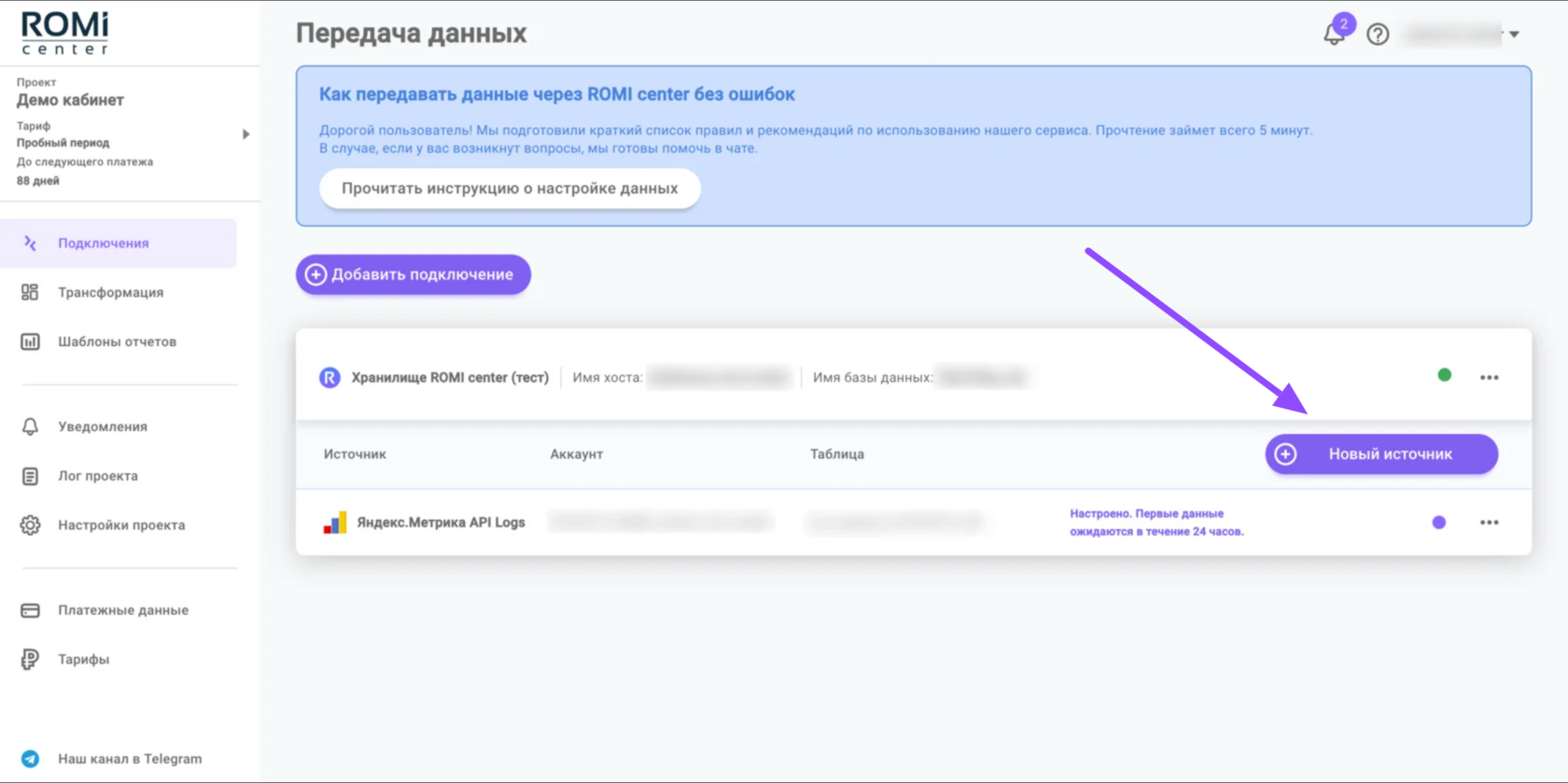
3.1 Добавить новый источник к базе можно двумя способами.
- На этапе создания хранилища предлагается подключить первый источник (скрин 1)
- Когда хранилище и первое подключение источника созданы, то добавление нового источника к этому хранилищу происходит по кнопке «Новый источник» (скрин. 2)
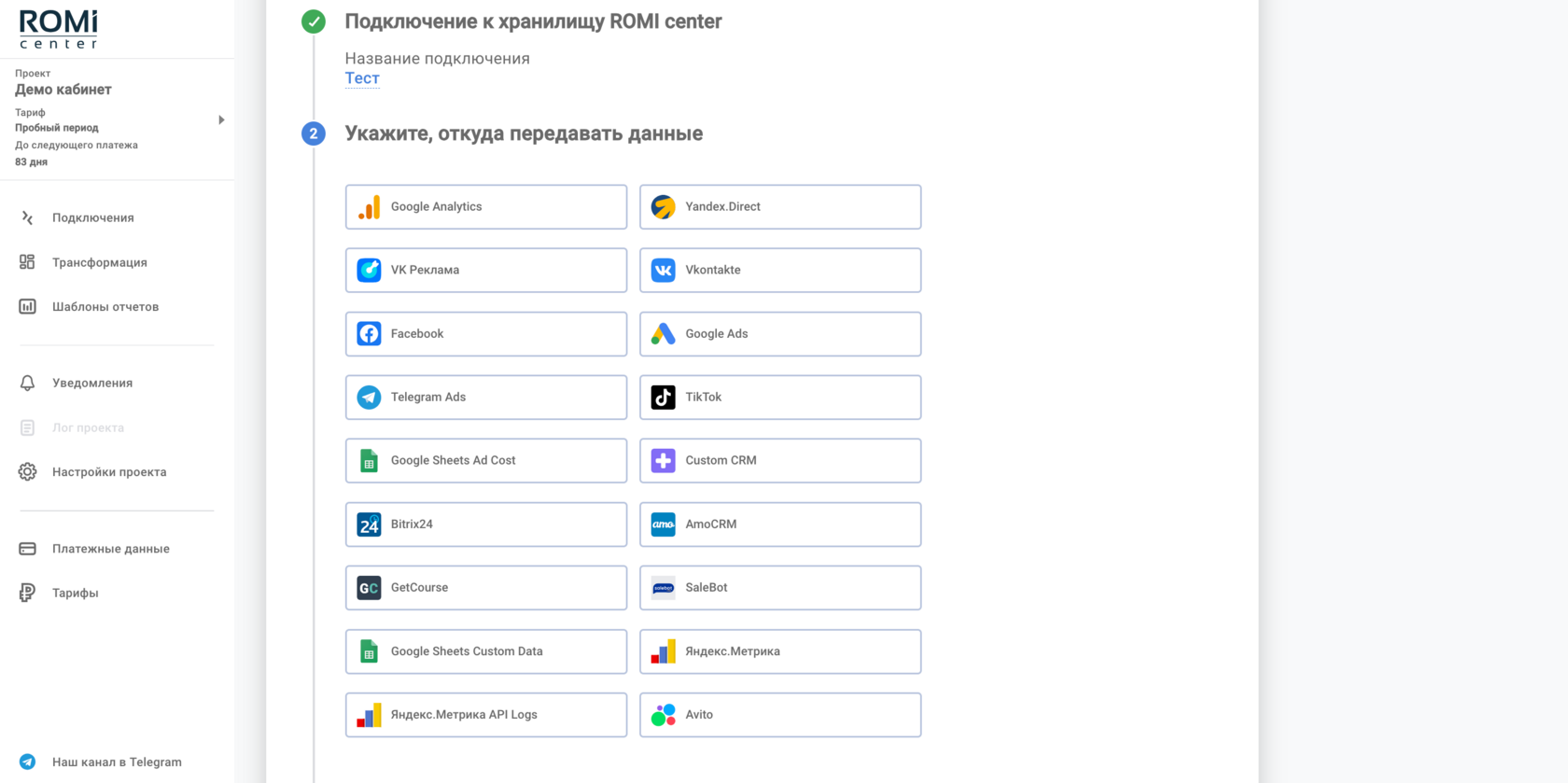
3.2 Популярные коннекторы в ROMI center:
| Источник | Когда использовать | Ключевые шаги |
|---|---|---|
| Яндекс Метрика Logs API | Нужна детализация визитов вплоть до сессии пользователя | 1. Источник «Yandex Metrika Logs API». |
2. Авторизуйтесь в Яндексе и выберите счётчик.
3. Определите поля (визиты, события и т. д.). | | Google Таблицы | Рекламные расходы у блогеров, SEO‑таблицы или любой «ручной» источник | 1. Источник «Google Sheets Custom Data».
2. Подключите свой Google‑аккаунт и выберите файл/лист.
3. Настройте режим обновления (добавлять строки или перезагружать полностью).
4. Сопоставьте колонки и типы данных (String, Int64, Float64, Date). | | Custom CRM (Webhook) | Собственная CRM или админ‑панель без готового коннектора | 1. Источник «Custom CRM».
2. Задайте название и сохраните сгенерированный Hash‑token.
3. Опишите поля сделки, которые будете передавать.
4. На стороне CRM настройте POST‑вебхук https://app.romi.center/api/crm/custom, передавая token, дату, сумму, utm‑метки и т.п. | | Яндекс Директ | Нужны данные из рекламного кабинета: расходы, показы, клики и т.д. | 1. Источник «Яндекс Директ».
2. Авторизуйтесь в Яндексе и выберите рекламный кабинет.
3. Определите поля (utm-метки, расходы и т. д.) и конвертацию валют при необходимости. |
4. Дальнейшие действия
После того, как данные начнут выгружаться в базу, их можно обработать через раздел «Трансформация» в кабинете ROMI center и подготовить для вывода в отчёт. Это будет описано в отдельной инструкции.
Готово! Теперь у вас есть:
- Аккаунт и проект в ROMI center.
- Настроенная база‑получатель (облачное хранилище или MySQL).
- Один или несколько источников, которые регулярно загружают данные.